
Verbinden
Koppeling opzetten
In dit artikel leggen we uit hoe een nieuwe verbinding met een gekoppelde webshop opgezet kan worden. Om dit te doen moet u zijn ingelogd in de Abeta Applicatie.
#Verbinding opzetten
#1: Koppelingen overzicht
Klik links in het menu op de knop 'Customer Connections'. Op de pagina die verschijnt staan alle actieve koppelingen.
#2: Nieuwe koppeling
Klik op de knop 'New Customer Connection' om een nieuwe verbinding te maken.
Vul de algemene velden in:
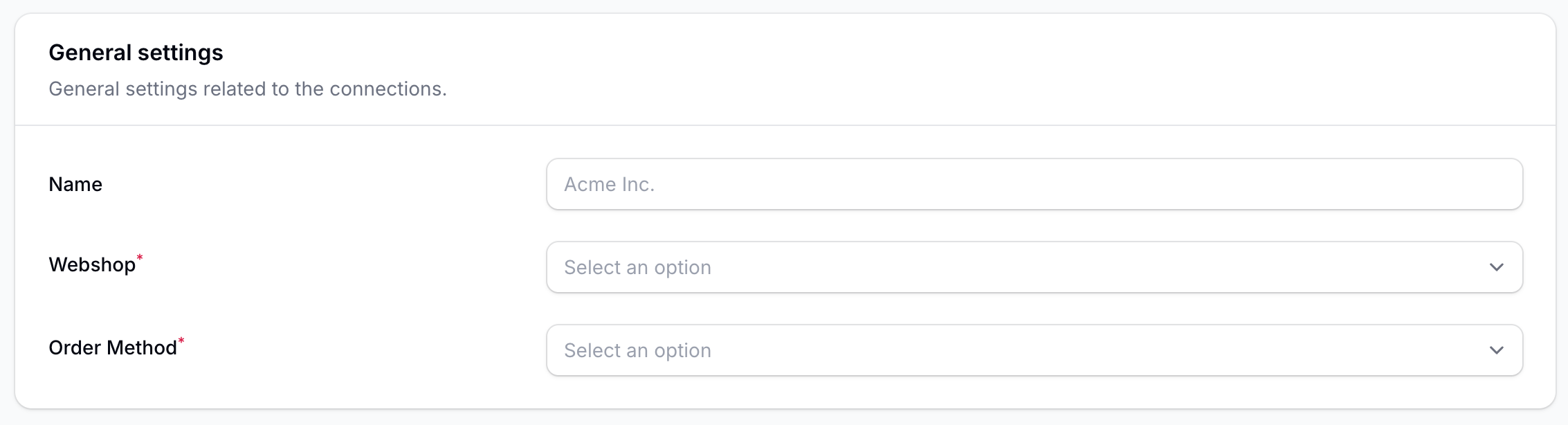
- Name: De naam voor de verbinding. Wij raden aan om hier de klantnaam of andere referentie te gebruiken.
- Webshop: Selecteer de webshop waarmee de klant verbinding wilt maken.
- Order Method: Selecteer de manier waarop de orderbevestiging binnen moet komen. Let op, dit veld is verplicht, maar hoeft niet per se via Abeta te lopen.
Vul de gegevens van het hoofdaccount in:
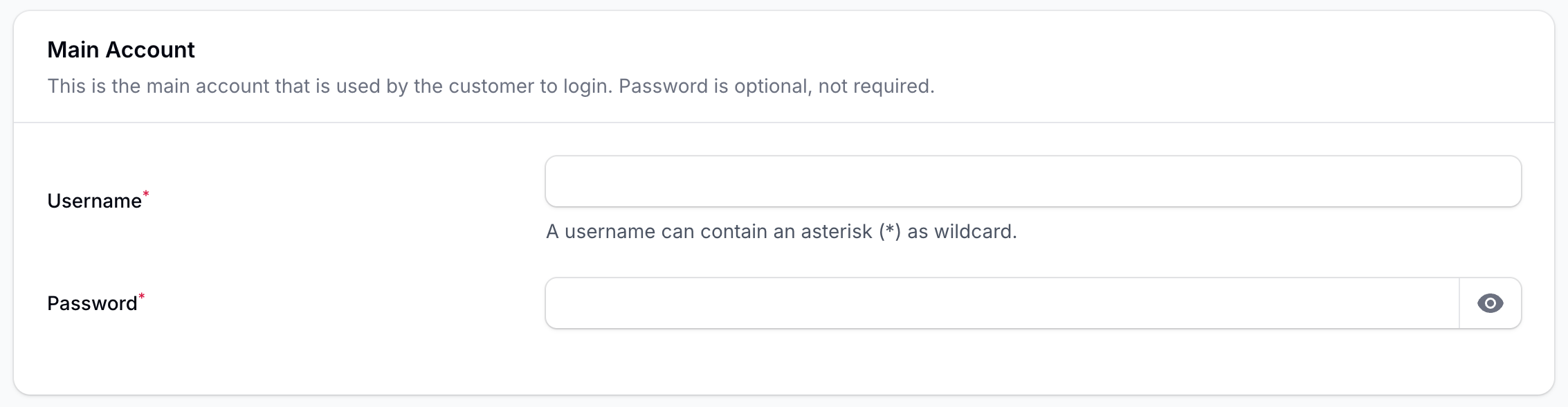
- Username: dit is de username waarmee de klant gaat inloggen.
- Password: dit is het wachtwoord voor het klantaccount.
(Abeta doet indien de username en password bekend is altijd een intiele check op de credentials alvorens deze naar de webshop door te zetten.)
Maak de koppeling aan door op de knop Create te klikken.
#3: Test de verbinding
Als de vorige stappen goed doorlopen zijn is het account aangemaakt, en wordt deze weergegeven. Rechtsbovenin staat een knop 'Punchout as customer' die gebruikt kan worden om te testen of de verbinding goed werkt. Let op, soms moet de pagina ververst worden voordat deze knop goed werkt.
#Wildcard gebruiker
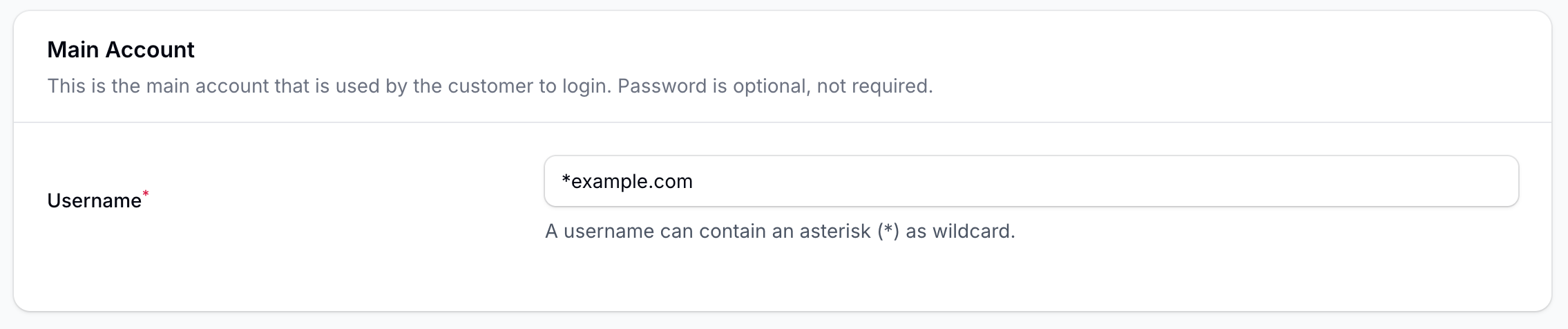
Als meerdere gebruikers binnen een organisatie gaan inloggen met hun eigen accounts, dan is het mogelijk om een wildcard verbinding op te zetten. Dit kan door een * als wildcard te gebruiken. In onderstaande voorbeeld worden alle accounts die eindigen op @example.com doorgelaten. De credentials worden in dit geval alleen aan de webshop kant gecontroleerd, Abeta controleert in dit geval alleen of het verzoek aan de wildcard voldoet. Zodra Abeta een * in de gebruikersnaam tegenkomt verdwijnt het wachtwoord-veld automatisch, omdat deze niet meer relevant is.
#Geavanceerde instellingen
Er zijn verschillende geavanceerde instellingen mogelijk voor de B2B koppelingen. Let op, wees voorzichtig met het aanpassen hiervan, want dit kan bestaande koppelingen breken. Hieronder worden enkele geavenceerde instelling uitgelegd.
#Redirect URL
Niet beschikbaar voor alle type webshop. Hier kan een URL ingesteld worden waar de gebruiker naartoe wordt gestuurd na het inloggen. Op deze manier kan per verbinding een startpagina op de webshop worden ingesteld.
#Has Custom Mapping
Als deze instelling wordt aangevinkt, en deze wijziging wordt opgeslagen, verschijnen er bij het verversen van de pagina twee kopjes.
Shop Mapping Lines
Hier kunnen aanpassingen worden gemaakt aan hoe de informatie uit de webshop binnenkomt bij Abeta.
Order Request Mapping Liness
Kan gebruikt worden om te beinvloeden hoe het uiteindelijke orderbericht wordt samengesteld.